
SƠ LƯỢC NỘI DUNG
Cách kiểm tra Card đồ họa trên Windows 10/11 (NVIDIA, AMD hoặc Intel)
Cách nhanh nhất để kiểm tra card đồ họa trên Windows 10 và Windows 11 là mở Task Manager, chọn Performance rồi nhấp vào GPU. Tại đây, bạn có thể xem tên card NVIDIA, AMD hoặc Intel, mức sử dụng, dung lượng bộ nhớ đồ họa và phiên bản driver.
Nếu chỉ cần biết máy tính đang có những GPU nào, hãy mở Device Manager > Display adapters. Muốn kiểm tra sâu hơn về VRAM, loại chip, DirectX hoặc driver, bạn có thể dùng dxdiag, System Information hoặc phần mềm quản lý của hãng.
Máy tính đang sử dụng card đồ họa nào?
Một máy tính có thể sử dụng một hoặc nhiều bộ xử lý đồ họa. Ba thương hiệu thường gặp nhất gồm:
- Intel: thường là GPU tích hợp trên laptop và máy tính văn phòng, chẳng hạn Intel UHD Graphics hoặc Intel Iris Xe Graphics.
- NVIDIA: phổ biến trên máy chơi game, máy trạm, máy dựng video và các hệ thống cần hiệu năng đồ họa cao.
- AMD: có cả GPU tích hợp trên một số bộ xử lý Ryzen và card đồ họa rời Radeon.
Nhiều laptop hiện nay có đồng thời hai GPU. GPU tích hợp xử lý những tác vụ nhẹ để tiết kiệm pin, còn GPU rời được ưu tiên khi chơi game, dựng video, thiết kế hoặc chạy phần mềm nặng.
Nếu đang kiểm tra tổng thể phần cứng và hệ điều hành, bạn có thể tham khảo thêm bài %%WP_PRESERVE_BLOCK_10%% để xử lý một lỗi thao tác khá thường gặp.
Cách kiểm tra card đồ họa nhanh nhất là gì?
Task Manager là lựa chọn nhanh và trực quan nhất. Ngoài tên GPU, công cụ này còn hiển thị mức sử dụng và dung lượng bộ nhớ đồ họa theo thời gian thực.
Kiểm tra GPU bằng Task Manager
- Nhấn tổ hợp phím Ctrl + Shift + Esc để mở Task Manager.
- Trên Windows 10, chọn More details nếu cửa sổ đang hiển thị ở chế độ rút gọn.
- Mở tab Performance.
- Chọn GPU 0, GPU 1 hoặc GPU tương ứng trong danh sách bên trái.
Trong phần thông tin GPU, bạn có thể xem:
- Tên card đồ họa.
- Mức sử dụng GPU theo thời gian thực.
- Dedicated GPU Memory.
- Shared GPU Memory.
- Phiên bản driver.
- Ngày phát hành driver.
- Phiên bản DirectX được hỗ trợ.
- Vị trí phần cứng của GPU.
Nếu máy hiển thị cả GPU 0 và GPU 1, một thiết bị thường là GPU tích hợp, thiết bị còn lại là card đồ họa rời. Thứ tự này không cố định trên mọi máy, vì vậy bạn nên nhìn vào tên GPU thay vì chỉ dựa vào số thứ tự.
Cách kiểm tra card đồ họa bằng Display Settings
Display Settings phù hợp khi bạn muốn biết màn hình hiện tại đang được kết nối với GPU nào. Cách này dễ thực hiện nhưng chỉ hiển thị một số thông tin cơ bản.
Trên Windows 10
- Mở menu Start.
- Chọn biểu tượng bánh răng để mở Settings.
- Truy cập System > Display.
- Cuộn xuống và chọn Advanced display settings.
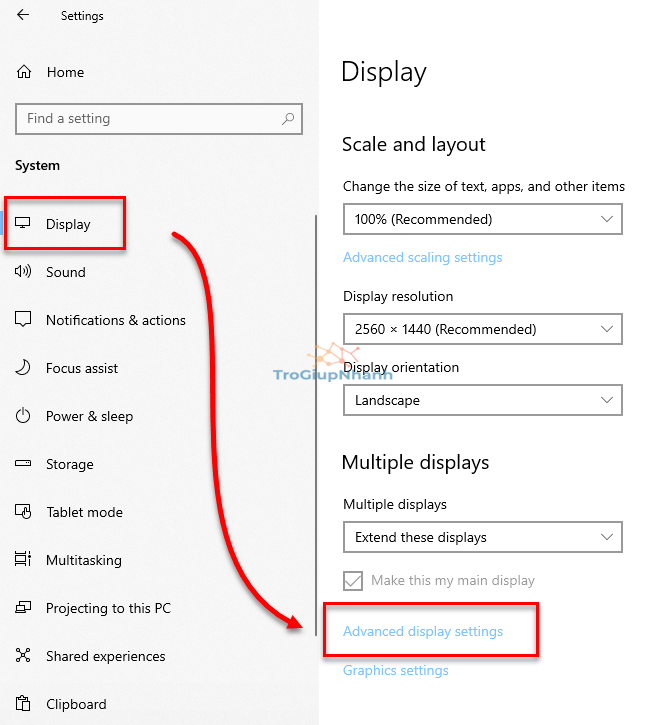
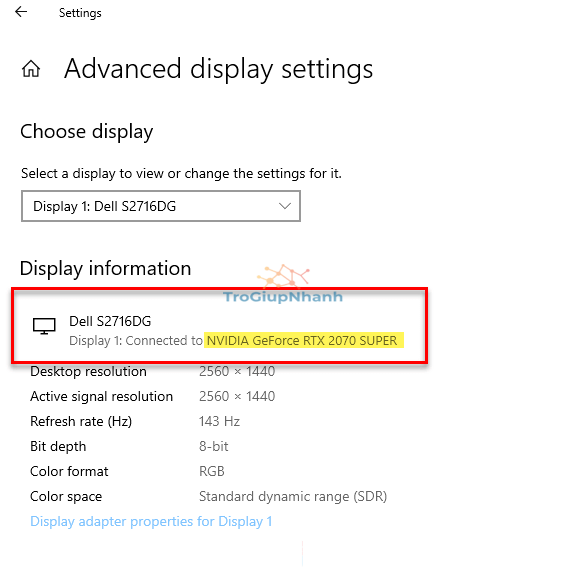
Trong phần Display information, Windows sẽ hiển thị tên màn hình, độ phân giải, tần số quét và GPU đang liên kết với màn hình đó.
Trên Windows 11
- Mở Settings.
- Chọn System > Display.
- Cuộn xuống và mở Advanced display.
- Nếu đang sử dụng nhiều màn hình, hãy chọn đúng màn hình cần kiểm tra.
Tên card đồ họa sẽ xuất hiện trong phần thông tin hiển thị. Bạn cũng có thể chọn Display adapter properties để xem thêm loại chip, bộ nhớ đồ họa và chế độ hiển thị hiện tại.
Trên laptop sử dụng đồ họa lai, GPU xuất hiện tại đây thường là thiết bị trực tiếp điều khiển màn hình. Card NVIDIA hoặc AMD vẫn có thể xử lý ứng dụng nặng dù không được hiển thị là GPU xuất hình chính.
Cách kiểm tra card NVIDIA, AMD hoặc Intel bằng Device Manager
Device Manager cho biết tất cả bộ điều hợp đồ họa mà Windows đang nhận diện. Đây cũng là nơi phù hợp để kiểm tra phiên bản driver hoặc phát hiện GPU đang gặp lỗi.
- Nhấp chuột phải vào nút Start.
- Chọn Device Manager.
- Mở rộng mục Display adapters.
Danh sách có thể hiển thị một hoặc nhiều tên GPU như:
- Intel UHD Graphics hoặc Intel Iris Xe Graphics.
- NVIDIA GeForce GTX hoặc NVIDIA GeForce RTX.
- AMD Radeon Graphics hoặc AMD Radeon RX.
- Microsoft Basic Display Adapter.
Nếu chỉ thấy Microsoft Basic Display Adapter, nhiều khả năng Windows chưa cài đúng driver GPU. Bạn nên tải driver từ trang hỗ trợ của nhà sản xuất laptop, bo mạch chủ hoặc hãng card đồ họa.
Làm thế nào để xem phiên bản driver GPU?
- Nhấp đúp vào tên card đồ họa trong Device Manager.
- Chuyển sang tab Driver.
- Kiểm tra các mục Driver Provider, Driver Date và Driver Version.
Nếu thiết bị xuất hiện biểu tượng cảnh báo màu vàng, driver có thể bị thiếu, lỗi hoặc không tương thích. Bạn nên cập nhật hoặc cài lại driver trước khi kết luận card đồ họa đã hỏng.
Cách kiểm tra card đồ họa bằng System Information
System Information giúp xem tên GPU, loại bộ điều hợp, phiên bản driver, độ phân giải và tần số quét trong cùng một cửa sổ.
Thực hiện trên Windows 10 và Windows 11
- Nhấn tổ hợp phím Windows + R.
- Nhập msinfo32.
- Nhấn Enter để mở System Information.
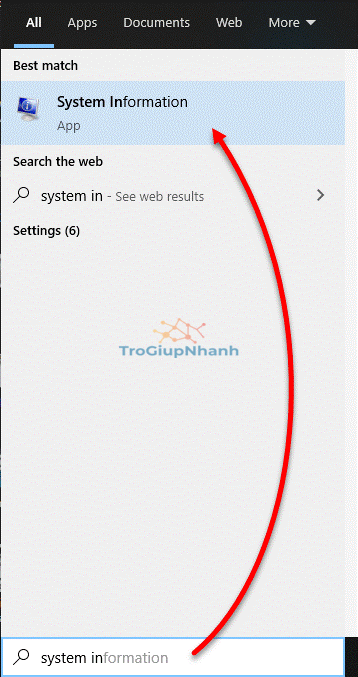
Bạn cũng có thể tìm kiếm System Information trong menu Start.
- Mở rộng mục Components ở cột bên trái.
- Chọn Display.
- Xem thông tin card đồ họa trong khung bên phải.
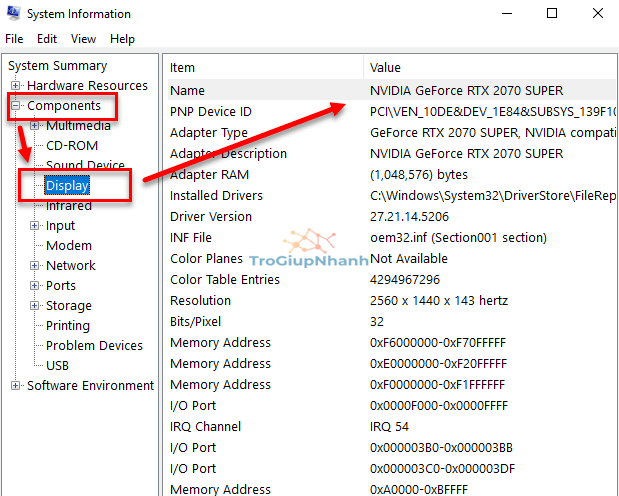
Một số trường thông tin đáng chú ý gồm:
- Name: tên card đồ họa.
- Adapter Type: loại bộ điều hợp hiển thị.
- Adapter RAM: dung lượng bộ nhớ được hệ thống báo cáo.
- Driver Version: phiên bản driver.
- Resolution: độ phân giải đang sử dụng.
- Refresh Rate: tần số quét hiện tại.
Adapter RAM trong System Information đôi khi không phản ánh chính xác dung lượng VRAM của một số GPU. Nếu cần kiểm tra bộ nhớ chuyên dụng, hãy đối chiếu thêm bằng Task Manager, dxdiag hoặc phần mềm của nhà sản xuất.
Cách kiểm tra GPU và VRAM bằng dxdiag
DirectX Diagnostic Tool, thường gọi là dxdiag, cho biết tên GPU, nhà sản xuất, loại chip, bộ nhớ đồ họa, driver và khả năng hỗ trợ DirectX.
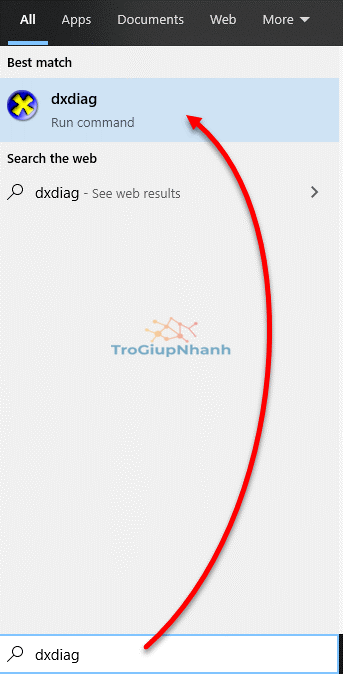
- Nhấn tổ hợp phím Windows + R.
- Nhập dxdiag.
- Nhấn Enter và chờ công cụ thu thập thông tin.
Trong cửa sổ DirectX Diagnostic Tool, mở tab Display. Nếu máy có nhiều màn hình hoặc nhiều GPU, bạn có thể thấy các tab như Display 1, Display 2 hoặc Render.
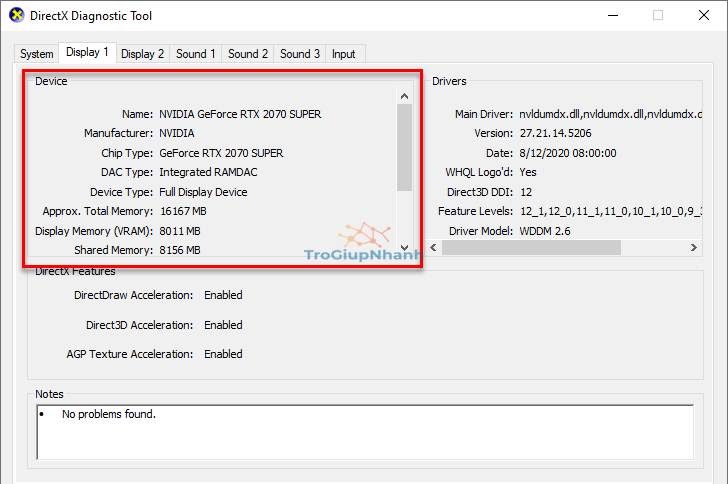
Các thông tin thường xuất hiện gồm:
- Name: tên GPU.
- Manufacturer: nhà sản xuất.
- Chip Type: loại chip đồ họa.
- Display Memory: tổng bộ nhớ đồ họa Windows báo cáo.
- Dedicated Memory: bộ nhớ đồ họa chuyên dụng.
- Shared Memory: phần RAM hệ thống mà GPU có thể sử dụng.
- Driver Model: phiên bản WDDM.
- DirectX Features: trạng thái các tính năng tăng tốc đồ họa.
Vì sao laptop có cả tab Display và Render?
Tab Display thường hiển thị GPU đang trực tiếp xuất hình, còn tab Render có thể hiển thị card rời chuyên xử lý đồ họa.
Nếu dxdiag chỉ hiện Intel trong tab Display nhưng laptop có card NVIDIA hoặc AMD, hãy kiểm tra thêm tab Render và mục Display adapters trong Device Manager.
Cách kiểm tra card đồ họa NVIDIA chi tiết
NVIDIA Control Panel cho phép xem tên GPU, VRAM, loại bộ nhớ, phiên bản BIOS, driver và thông tin kết nối màn hình.
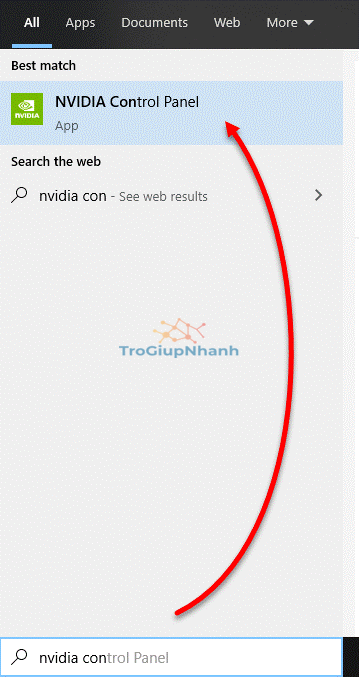
- Mở menu Start.
- Tìm kiếm và mở NVIDIA Control Panel.
Trong cửa sổ NVIDIA Control Panel, nhấp vào System Information ở góc dưới bên trái.
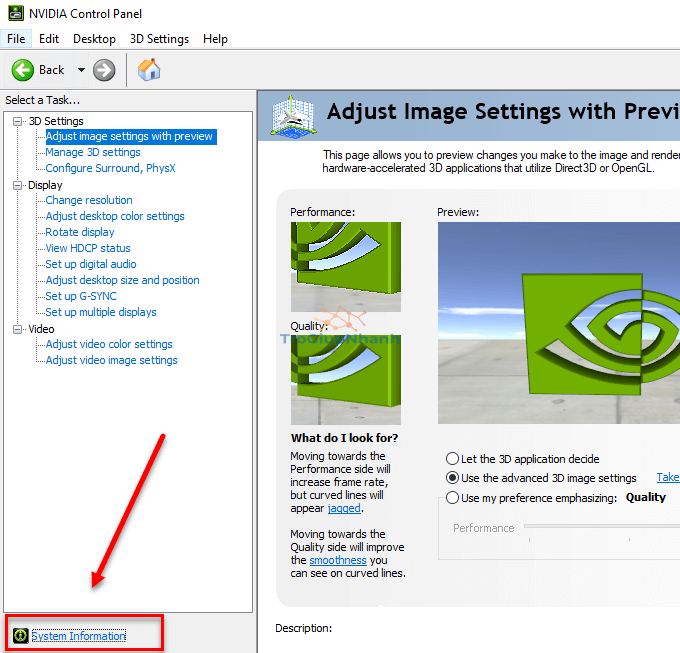
Tại tab Display, chọn card đồ họa trong cột Items. Thông số tương ứng sẽ xuất hiện trong cột Details.
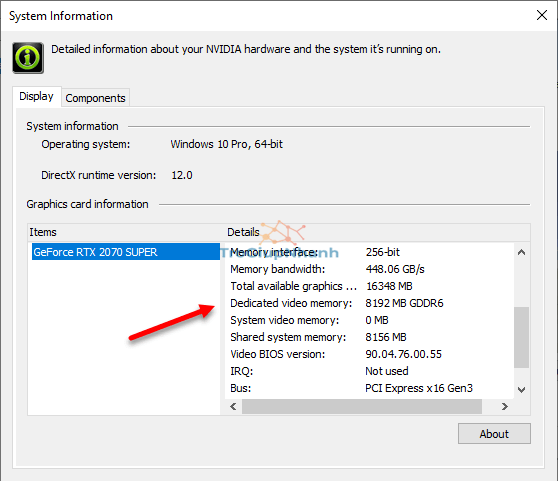
Bạn có thể kiểm tra các thông tin sau:
- Tên và dòng GPU.
- Dung lượng bộ nhớ video chuyên dụng.
- Loại bộ nhớ như GDDR5, GDDR6 hoặc GDDR6X.
- Phiên bản BIOS video.
- Bus và Device ID.
- Phiên bản driver NVIDIA.
- Độ phân giải và tần số quét.
Nếu Device Manager nhận card NVIDIA nhưng không tìm thấy NVIDIA Control Panel, có thể ứng dụng quản lý chưa được cài hoặc bộ driver hiện tại đang thiếu thành phần cần thiết.
Cách kiểm tra card đồ họa AMD chi tiết
Với GPU AMD, bạn có thể xem thông tin phần cứng trong AMD Software: Adrenalin Edition.
- Nhấp chuột phải vào màn hình Desktop.
- Chọn AMD Software: Adrenalin Edition.
- Mở Settings.
- Chọn phần System.
Tại đây, ứng dụng có thể hiển thị tên GPU, dung lượng VRAM, phiên bản driver, phiên bản phần mềm AMD và một số thông tin hệ thống liên quan.
Nếu Device Manager nhận GPU AMD nhưng không có AMD Software, máy có thể đang sử dụng driver do Windows Update hoặc nhà sản xuất laptop cung cấp.
Cách kiểm tra card đồ họa Intel
GPU Intel có thể được kiểm tra bằng Task Manager, Device Manager hoặc phần mềm quản lý đồ họa của Intel.
Tùy theo thế hệ GPU và phiên bản driver, máy tính có thể sử dụng một trong các ứng dụng sau:
- Intel Graphics Command Center.
- Intel Graphics Software.
- Phần mềm đồ họa riêng của nhà sản xuất laptop.
Trong ứng dụng quản lý, hãy tìm các mục như System, Information hoặc Hardware để xem tên GPU, phiên bản driver và thông tin màn hình.
Làm thế nào để biết card đồ họa có bao nhiêu GB?
Dung lượng VRAM thực thường được hiển thị dưới tên Dedicated GPU Memory hoặc Dedicated Video Memory.
Bạn có thể kiểm tra tại một trong các vị trí sau:
- Task Manager > Performance > GPU.
- dxdiag > Display hoặc Render.
- Display adapter properties trong Advanced Display.
- System Information của NVIDIA Control Panel.
- Phần System trong AMD Software.
Ví dụ, nếu Dedicated Video Memory hiển thị 8192 MB, card đồ họa có khoảng 8 GB VRAM.
Dedicated GPU Memory và Shared GPU Memory khác nhau thế nào?
| Loại bộ nhớ | Ý nghĩa |
|---|---|
| Dedicated GPU Memory | Bộ nhớ chuyên dụng của GPU, thường là VRAM vật lý trên card đồ họa rời. |
| Shared GPU Memory | Một phần RAM hệ thống mà Windows cho phép GPU sử dụng khi cần. |
| Total Available Graphics Memory | Tổng dung lượng bộ nhớ chuyên dụng và bộ nhớ chia sẻ. |
Không nên cộng Shared GPU Memory vào VRAM rồi kết luận card có dung lượng lớn hơn. Khi nhà sản xuất công bố GPU 4 GB, 8 GB hoặc 12 GB, con số đó thường đề cập đến bộ nhớ chuyên dụng.
Làm sao biết ứng dụng đang sử dụng GPU nào?
Task Manager có thể hiển thị GPU mà từng ứng dụng đang sử dụng. Cách này đặc biệt hữu ích trên laptop có cả GPU Intel và card NVIDIA hoặc AMD.
- Mở Task Manager bằng Ctrl + Shift + Esc.
- Chọn tab Processes hoặc Details.
- Nhấp chuột phải vào hàng tiêu đề của bảng.
- Bật các cột GPU và GPU engine.
Cột GPU engine có thể hiển thị GPU 0 – 3D hoặc GPU 1 – Copy. Hãy đối chiếu GPU 0 và GPU 1 trong phần Performance để xác định ứng dụng đang chạy bằng card nào.
Cách chọn GPU cho từng ứng dụng trên Windows 10 và Windows 11
Windows cho phép chọn GPU tiết kiệm điện hoặc GPU hiệu năng cao cho từng ứng dụng. Tính năng này phù hợp với laptop sử dụng đồ họa lai.
Trên Windows 10
- Mở Settings > System > Display.
- Cuộn xuống và chọn Graphics settings.
- Thêm ứng dụng cần thiết lập.
- Chọn Options.
- Chọn Power saving hoặc High performance.
Trên Windows 11
- Mở Settings > System > Display.
- Chọn Graphics.
- Chọn hoặc thêm ứng dụng cần cấu hình.
- Mở Options.
- Chọn GPU mong muốn rồi nhấn Save.
Power saving thường ưu tiên GPU tích hợp, còn High performance thường sử dụng card NVIDIA hoặc AMD.
Sau khi thay đổi, hãy đóng và mở lại ứng dụng để thiết lập mới được áp dụng.
Vì sao Windows không nhận card đồ họa?
Nếu GPU không xuất hiện trong Device Manager hoặc chỉ hiện Microsoft Basic Display Adapter, nguyên nhân thường liên quan đến driver, kết nối phần cứng hoặc cấu hình BIOS.
Bạn nên kiểm tra lần lượt:
- Driver GPU đã được cài đúng hay chưa.
- Card đồ họa rời có được cấp đủ nguồn không.
- Dây nguồn PCIe đã cắm chắc chưa.
- Card đã được lắp đúng vào khe PCIe chưa.
- BIOS có đang vô hiệu hóa GPU rời hay không.
- Windows Update có vừa thay đổi driver không.
- GPU có xuất hiện trong mục Other devices không.
Với laptop, không nên tải driver chỉ dựa vào tên GPU. Hãy ưu tiên trang hỗ trợ đúng model máy vì nhà sản xuất có thể sử dụng driver tùy chỉnh cho hệ thống đồ họa lai.
Nên dùng cách nào để kiểm tra card đồ họa?
| Nhu cầu kiểm tra | Công cụ phù hợp |
|---|---|
| Chỉ cần biết tên GPU | Device Manager hoặc Task Manager |
| Xem GPU đang hoạt động | Task Manager |
| Kiểm tra dung lượng VRAM | Task Manager, dxdiag hoặc phần mềm của hãng |
| Xem phiên bản driver | Device Manager hoặc Task Manager |
| Kiểm tra GPU đang điều khiển màn hình | Advanced Display |
| Xem thông tin NVIDIA chi tiết | NVIDIA Control Panel |
| Xem thông tin AMD chi tiết | AMD Software: Adrenalin Edition |
| Biết ứng dụng đang dùng GPU nào | Task Manager với cột GPU Engine |
Nếu muốn tìm hiểu thêm về thiết bị, địa chỉ IP và cách các máy tính kết nối với nhau, bạn có thể đọc bài %%WP_PRESERVE_BLOCK_11%%.
Kết luận
Cách nhanh nhất để kiểm tra card đồ họa trên Windows 10 và Windows 11 là mở Task Manager > Performance > GPU. Nếu chỉ cần xem tên card NVIDIA, AMD hoặc Intel, hãy mở Device Manager > Display adapters.
Khi cần kiểm tra sâu hơn về VRAM, loại chip, DirectX và driver, bạn có thể sử dụng dxdiag hoặc phần mềm quản lý của nhà sản xuất GPU.
Với laptop có hai card đồ họa, nên đối chiếu thông tin từ nhiều công cụ vì GPU điều khiển màn hình và GPU xử lý ứng dụng có thể không phải cùng một thiết bị.
Trong quá trình lưu thông số để gửi hỗ trợ kỹ thuật, bạn cũng có thể tham khảo %%WP_PRESERVE_BLOCK_12%% để tạo tài liệu dễ chia sẻ hơn.
Nội dung được cập nhật ngày 16/07/2026.